目录导读
- 爱思助手简介与核心功能
- 刷机前的准备工作(设备、数据、环境)
- 爱思助手刷机教程(标准模式与专业模式)
- 刷机常见问题与解决方案(Q&A)
- 爱思助手下载与安装注意事项
- 刷机后的优化与验证步骤
爱思助手简介与核心功能
爱思助手是目前iOS设备管理领域最受欢迎的第三方工具之一,其核心能力覆盖设备管理、应用安装、系统备份与还原、以及刷机操作,对于需要修复系统故障、升降级系统版本或解决设备卡顿问题的用户而言,掌握爱思助手刷机教程是必备技能,爱思助手支持iPhone、iPad、iPod touch等多种设备,兼容Windows与macOS双平台,且无需越狱即可完成大部分操作,最新版本已整合一键刷机、保资料刷机、防数据丢失等特性,大幅降低了普通用户的操作门槛,需要获取工具的用户可通过官方渠道进行爱思助手下载,确保文件安全无捆绑。
刷机前的准备工作
在开始爱思助手刷机教程前,必须完成以下三项准备:
-
设备检查:
- 确认设备型号(如iPhone 14 Pro Max / iPad Air 5等),并核对当前系统版本(设置 → 通用 → 关于本机)。
- 确保设备电量≥50%,或连接充电器;建议连接至稳定Wi-Fi网络。
- 若设备已开启“查找我的iPhone”,务必提前关闭(设置 → 头像 → 查找 → 查找我的iPhone → 关闭),否则刷机后可能激活失败。
-
数据备份:
- 使用爱思助手“备份/恢复”功能,或通过iCloud、iTunes完成全量备份。
- 注意:刷机操作会清空所有数据,保资料刷机模式仅保留用户文件,但仍有极小风险,重要照片、通讯录、聊天记录建议额外单独导出。
-
环境准备:
- 下载最新版爱思助手(可通过官网或靠谱的第三方下载站,务必核对数字签名)。
- 准备一根原装或MFi认证的Lightning/USB-C数据线,避免刷机中断。
- 关闭电脑上的杀毒软件(部分防病毒软件会误拦截爱思助手驱动安装)。
爱思助手刷机教程(标准步骤)
以下为最常用的“一键刷机”模式,适合普通用户解决系统卡顿、白苹果、无限重启等问题:
步骤1:连接设备并进入恢复模式
- 打开爱思助手 → 用数据线连接设备。
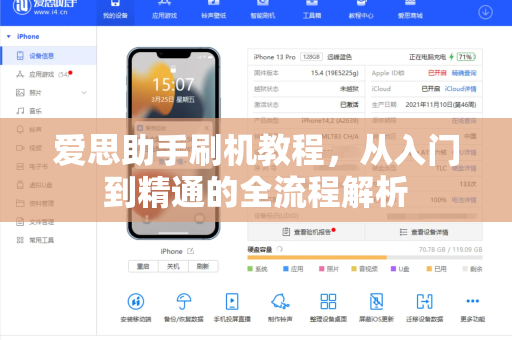
- 若设备已开机:点击顶部“刷机越狱” → 进入“一键刷机”界面。
- 若设备为黑屏/白苹果/恢复模式:爱思助手会自动检测并提示“设备已进入DFU模式/恢复模式”,无需手动操作,如需手动进入:
- 恢复模式:同时按住电源键+Home键(无Home键机型按音量减键)10秒 → 松开电源键,保持Home键/音量减键持续5秒。
- DFU模式:同上述操作,但保持按住电源键+Home键/音量减键15秒后松开电源键,继续按住Home键15秒(屏幕全黑即为DFU)。
步骤2:选择固件与刷机模式
- 爱思助手会自动匹配当前设备可用的iOS固件(建议选择官方稳定版,避免选择Beta版导致问题)。
- 点击“下载固件” → 等待进度条完成。
- 在“刷机模式”选项中:
- 常规快速刷机:清除所有数据,恢复如新(推荐)。
- 保留用户资料刷机:仅升级/降级系统,保留照片、App(但可能残留系统bug)。
- 防数据恢复刷机:适用于出售设备前彻底擦除(需额外耗时)。
步骤3:执行刷机
- 点击“开始刷机” → 弹出确认对话框 → 确认无误后点击“确定”。
- 此时设备会进入进度条状态,爱思助手会显示“正在验证固件”→“正在刷写系统”→“正在恢复系统”。
- 严禁中途拔线、关闭窗口或断电,否则可能变砖,通常耗时5-15分钟(视固件大小与网络速度)。
- 刷机完成后,设备会自动重启,爱思助手提示“刷机成功”,若出现报错(如-1、-2、-60等),请参照下文Q&A解决。
步骤4:激活与恢复数据
- 设备重启后进入Hello界面,按引导连接Wi-Fi → 登录Apple ID激活。
- 若使用保资料刷机,激活后即可看到原有桌面;若为常规刷机,需从备份恢复:
爱思助手 → “备份/恢复” → 选择历史备份 → 点击“恢复全部数据”。
- 检查系统功能:电话、面容ID、iCloud同步等是否正常。
刷机常见问题与解决方案(Q&A)
Q1:刷机时提示“无法连接设备”或“驱动安装失败”?
A:这是最常见错误,解决步骤:
- 换一根原装数据线,或重新插拔接口。
- 在电脑上删除所有Apple相关驱动(设备管理器 → 卸载“Apple Mobile Device USB Driver”),然后重启爱思助手自动重装。
- 关闭防火墙/杀毒软件后重试。
Q2:刷机进度卡在50%或“正在验证固件”超过20分钟?
A:通常为固件下载不完整或网络波动,操作:
- 停止刷机 → 在下图“固件下载”页面重新下载。
- 手动将固件文件(.ipsw)放入爱思助手默认目录(C:\Program Files\i4Tools\Firmware)后重试。
- 或直接通过爱思助手下载官网链接获取完整性校验过的固件包。
Q3:刷机后iPhone无法激活,显示“无法激活您的iPhone”或“SIM卡无效”?
A:原因及解决:
- 确认Apple ID未在“查找我的iPhone”列表中锁定(需原主ID解绑)。
- 更换SIM卡或检查是否欠费。
- 重新执行一次刷机并选择“保资料刷机” -> 再改为“常规刷机”强制激活。
Q4:刷机后Face ID/Touch ID失灵或Wi-Fi变灰?
A:这类硬件故障通常与基带/传感器相关,不是软件问题,操作:
- 首先确保刷机过程中无物理损伤(如进水、摔碰)。
- 刷入相同版本的官方固件(不要降级到低版本,因为苹果会封堵降级通道)。
- 若仍无效,需送修检查主板。
爱思助手下载与安装注意事项
-
安全下载路径:
务必从正规渠道获取安装包,例如官网(域名请认准i4-ab.com.cn)或大型软件门户,避免从不明第三方下载,防止捆绑恶意插件。
在浏览器地址栏直接输入 https://www.i4-ab.com.cn/ 即可进入最新版下载页(支持Win/Mac双版本)。 -
安装要点:
- 安装时勾选“创建桌面快捷方式”,便于后续使用。
- 首次运行需允许安装“Apple Device Driver”和“i4Tools扩展”,点击“确定”即可。
- 若安装后无法启动,可右键以“管理员身份运行”或安装Visual C++运行库。
-
版本更新:
爱思助手会不定期推送固件数据库与工具更新,建议每次刷机前检查更新(主界面 → 设置 → → 检查更新),使用旧版本可能导致无法识别最新iOS 17/18系统。
刷机后的优化与验证步骤
-
系统流畅度测试:
刷机后建议运行爱思助手“设备体检”功能,检测CPU、GPU、存储性能,若发现异常(如电池健康度骤降),可尝试重新刷机或联系售后。 -
数据完整性检查:
- 查看相册中照片是否全部存在。
- 进入“设置 → 通用 → iPhone存储空间”,确认应用列表完整。
- 打开“信息”、“通讯录”,核对联系人是否丢失。
-
安全设置重置:
- 重新设置面容ID/触控ID(如果之前失灵)。
- 更新App至最新版本(App Store → 右上角头像 → 全部更新)。
- 若刷机目的是出售设备,务必在激活后执行“抹掉所有内容和设置” → 再通过电脑端爱思助手执行“防数据恢复刷机”。
-
备份新版系统:
刷机成功后,立即使用爱思助手进行一次全量备份,以备后续故障时无需再次下载固件。
通过以上爱思助手刷机教程,即便零基础用户也能在10分钟内完成iOS系统修复或升级,刷机虽方便,但务必养成定期备份习惯,并确保下载渠道可靠,如果您在操作中遇到任何新问题,欢迎在爱思助手官方社区或通过 i4-ab.com.cn 获取最新固件与技术支持,刷机前做好功課,刷机时耐心等待,刷机后仔细检查——这是确保设备长期稳定运行的黄金法则。