目录导读
- 什么是爱思助手?为什么需要导入备忘录
- 爱思助手怎么导入备忘录:详细操作指南
- 导入备忘录时的常见问题与解决方法
- 问答环节:用户最关心的3个问题
- 总结与建议
什么是爱思助手?为什么需要导入备忘录
爱思助手是一款功能强大的iOS设备管理工具,支持iPhone、iPad等设备的数据备份、恢复、文件管理、应用安装等操作,对于经常需要在不同设备间同步重要信息的用户而言,爱思助手下载后可以轻松将手机中的备忘录、联系人、照片等数据导出到电脑,或从电脑导入到iOS设备中,特别是当您更换手机或需要整理大量备忘信息时,掌握“爱思助手怎么导入备忘录”这一功能,能大幅提升工作效率,避免数据丢失。
爱思助手怎么导入备忘录:详细操作指南
步骤1:下载并安装爱思助手
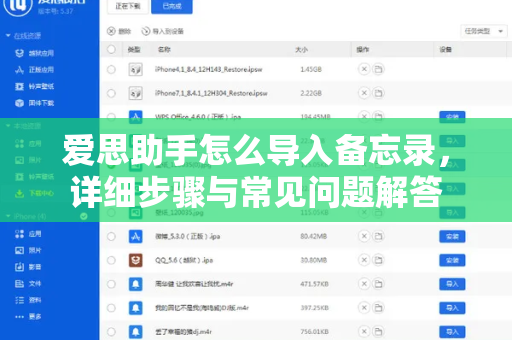
在电脑浏览器中打开i4-ab.com.cn,点击“立即下载”按钮,完成爱思助手客户端的安装,安装完成后,使用数据线将iPhone或iPad连接到电脑,同时确保设备已解锁并信任该电脑。
步骤2:进入数据管理功能
启动爱思助手,主界面会显示设备的基本信息,在左侧功能栏中找到“数据管理”选项,点击进入,在数据管理页面中,您会看到通讯录、短信、照片、备忘录等多个分类。
步骤3:选择备忘录导入方式
根据您的需求,选择以下任一种方式:
-
直接导入电脑中的备忘录文件
点击“备忘录”图标,进入备忘录管理界面,点击右上角的“导入”按钮,在弹出的窗口中选择您事先准备好的备忘录文件(支持.txt、.csv等常见格式),爱思助手会自动识别并匹配内容,确认后点击“开始导入”。 -
从iTunes备份恢复
如果您之前有通过iTunes备份过数据,可以在爱思助手中选择“工具箱”>“备份恢复”>“从iTunes备份恢复”,然后勾选“备忘录”选项进行单独恢复。
步骤4:等待导入完成
导入过程中,请勿断开数据线或关闭软件,进度条完成后,您可以在设备上打开“备忘录”应用,检查新数据是否成功显示。
导入备忘录时的常见问题与解决方法
问题1:导入后备忘录内容显示乱码
原因:文件编码格式不匹配,建议在导出文件时选择UTF-8编码,或使用爱思助手自带的文本转换功能。
问题2:提示“设备无法连接”
解决:重新拔插数据线,重启爱思助手,或检查USB驱动是否正常。
问题3:部分备忘录丢失
解决:爱思助手在导入前会自动备份现有数据,您可以在“备份恢复”中还原之前的备份记录。
问答环节:用户最关心的3个问题
问:爱思助手怎么导入备忘录到安卓手机?
答:爱思助手主要支持iOS设备,若需将备忘录分享到安卓手机,可先通过爱思助手下载将备忘录导出为通用格式(如.txt),再通过微信、QQ或云盘传输到安卓设备中。
问:导入的备忘录能否保留原来格式?
答:可以,爱思助手支持保留文本格式(如加粗、下划线、列表等),但复杂表格或手写笔记可能会转为文本形式显示。
问:免费版爱思助手能导入多少条备忘录?
答:免费版无数量限制,但部分高级功能(如批量导出为PDF)需要VIP权限,日常导入操作完全免费。
总结与建议
掌握“爱思助手怎么导入备忘录”这一技巧,能让您在多设备间无缝同步重要信息,建议定期将手机备忘录备份到电脑,避免意外丢失,如果您还未安装工具,可在i4-ab.com.cn下载最新版本,操作更流畅、安全更有保障。
温馨提示:导入前请确认设备电量充足(建议30%以上),并关闭手机上的“查找我的iPhone”功能,以免中断连接。