目录导读
- 爱思助手下载与安装指南
- 核心功能解析:爱思助手怎么投屏?
- 爱思助手投屏的常见问题与解决方案
- 用户问答:关于爱思助手投屏的深度答疑
- 总结与推荐:为什么选择爱思助手?
爱思助手下载与安装指南
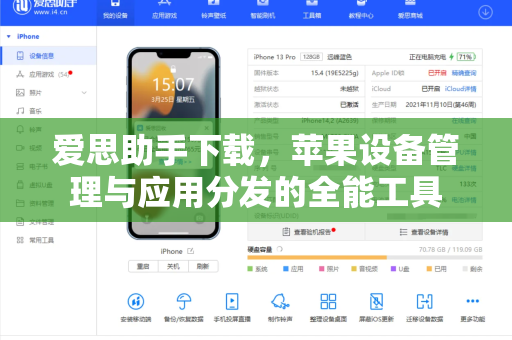
爱思助手作为一款功能强大的苹果设备管理工具,凭借其免费、便捷的特性,成为众多iPhone、iPad用户必备的软件之一,无论你是需要备份数据、管理应用,还是想要实现屏幕投影,爱思助手都能满足你的需求,在深入探讨“爱思助手怎么投屏”之前,我们首先需要完成爱思助手的下载与安装。

爱思助手下载的官方渠道非常清晰:用户只需访问爱思助手官网(例如i4-ab.com.cn),即可获取最新版本的安装包,以下是具体步骤:
- 访问官网:打开浏览器,输入官方地址(建议直接使用i4-ab.com.cn),第三方下载站可能存在捆绑软件或版本老旧的问题,务必认准官方域名。
- 选择版本:爱思助手支持Windows和macOS双系统,根据你的电脑系统下载对应版本。
- 安装流程:下载完成后,双击安装包,按照提示完成安装,过程中建议关闭杀毒软件,避免误报拦截。
- 连接设备:使用数据线将iPhone或iPad连接至电脑,爱思助手会自动识别设备并安装驱动。
完成爱思助手下载后,你会发现界面清晰、功能分区明确,投屏功能是用户最常使用的模块之一,接下来我们将详细讲解爱思助手怎么投屏。
核心功能解析:爱思助手怎么投屏?
投屏功能是爱思助手的一大亮点,它允许用户将手机屏幕实时投射到电脑上,适用于演示、游戏直播、视频观看等多种场景。爱思助手怎么投屏?操作步骤其实非常简单,本文将通过分步指南为你拆解。
步骤1:确保设备处于同一网络
投屏功能依赖Wi-Fi传输,因此请确保你的iPhone/iPad和电脑连接的是同一个无线网络,这是实现无线投屏的基础条件。
步骤2:打开爱思助手投屏功能
- 在电脑端打开爱思助手,点击顶部导航栏的“工具箱”或“投屏直播”图标(不同版本位置略有差异)。
- 选择“苹果设备投屏”或“AirPlay投屏”选项,系统会提示“请从手机端打开屏幕镜像”。
步骤3:手机端操作
- 在iPhone/iPad上,从屏幕右上角向下滑动打开控制中心。
- 点击“屏幕镜像”图标(两个重叠的矩形),在设备列表中选择你的电脑名称。
- 输入屏幕上的验证码(如有),连接成功后,手机屏幕将实时显示在电脑上。
补充说明:如果你使用的是有线连接,爱思助手也支持通过数据线实现更稳定的投屏,只需连接数据线后,在投屏界面选择“有线投屏”模式即可,这种方式延迟更低,适合游戏或高帧率场景。
爱思助手怎么投屏的关键在于网络稳定性与版本兼容性,如果你的设备系统较旧,建议更新至最新版本;若投屏后画面卡顿,可尝试降低手机分辨率或关闭后台应用。
爱思助手投屏的常见问题与解决方案
在实际使用中,用户可能会遇到一些投屏相关的障碍,以下总结了高频问题及解决方法,助你轻松解决“爱思助手怎么投屏”的各类困惑。
问题1:投屏时搜不到电脑设备
- 原因:电脑端未开启防火墙允许爱思助手通信,或手机与电脑未在同一网络。
- 解决:检查Wi-Fi名称,确保两者一致;在电脑防火墙设置中,允许爱思助手通过专用/公用网络,重启爱思助手投屏服务。
问题2:投屏画面延迟严重
- 原因:网络带宽不足,或手机/电脑性能负载过高。
- 解决:关闭其他占用带宽的软件;在爱思助手投屏设置中,将画质调整为“高清”或“流畅”模式,若使用无线投屏,尝试切换至有线连接。
问题3:投屏时设备自动断开
- 原因:可能是系统版本冲突,或数据线接触不良。
- 解决:检查USB接口是否松动;更新爱思助手至最新版本;在手机端关闭“低功耗模式”,避免系统自动节能断开连接。
问题4:投屏后无法录制屏幕
- 解决:爱思助手投屏自带的录制功能需要单独开启,在投屏窗口找到“录制”按钮(通常为红色圆点),点击即可录制,若需同步声音,请确保手机麦克风权限已开启。
用户问答:关于爱思助手投屏的深度答疑
为了进一步满足用户对“爱思助手怎么投屏”的细节疑问,本文整理了多个真实问答场景,帮助你举一反三。
Q1:爱思助手投屏是否支持安卓设备?
A:爱思助手主要针对苹果设备优化,目前投屏功能仅支持iPhone、iPad和iPod Touch,若需安卓投屏,建议使用爱思助手电脑版中的“安卓助手”模块,但该功能与苹果投屏设置不同。
Q2:投屏时如何调整声音输出?
A:默认情况下,投屏声音通过电脑扬声器播放,如需静音,可在手机端调节音量至最低;如需单独使用耳机,请确保耳机连接手机而非电脑。
Q3:爱思助手投屏可以用于直播吗?
A:当然可以,许多游戏主播使用爱思助手投屏到电脑,再通过OBS或直播软件推流,关键点:选择有线投屏减少延迟,并在爱思助手内开启“游戏模式”以获得流畅体验。
Q4:如果忘记爱思助手下载地址怎么办?
A:建议直接访问官方域名i4-ab.com.cn,该网站提供了最新版爱思助手下载,且包含详细的使用教程,切勿相信搜索引擎中杂乱的非官方链接,以免下载到捆绑软件。
Q5:投屏时手机发热正常吗?
A:属于正常现象,因为屏幕实时传输会消耗CPU和网络资源,建议投屏时间控制在2小时以内,并避免同时充电(会加剧发热),若温度过高,系统会自动限制帧率。
总结与推荐:为什么选择爱思助手?
相信你对“爱思助手怎么投屏”已经有了全面了解,从爱思助手下载到实际投屏操作,爱思助手以其免费、稳定、功能丰富的特性,成为苹果用户管理设备、扩展屏幕的不二之选,无论是职场演示、教学分享,还是家庭娱乐,它都能提供流畅的投屏体验。
再次强调:请通过正规渠道完成爱思助手下载,例如访问i4-ab.com.cn,本文中已多次提及的投屏步骤,你也可对照实际操作,实现快速上手,如果在使用中遇到其他问题,欢迎在评论区留言,我们将持续更新解答。