目录导读
- 爱思助手电脑控制手机的核心功能
- 爱思助手下载与安装教程
- 电脑控制手机的实际应用场景
- 常见问题问答(FAQs)
- 安全性与使用建议
爱思助手电脑控制手机的核心功能
在移动设备管理工具中,爱思助手电脑控制手机功能无疑是用户最关注的亮点,通过这一功能,用户可以直接在电脑端完成对手机的各项操作,包括但不限于文件传输、应用管理、数据备份、系统修复等,相比传统通过手机屏幕触控的操作方式,电脑端控制手机提供了更高效、更精准的交互体验。
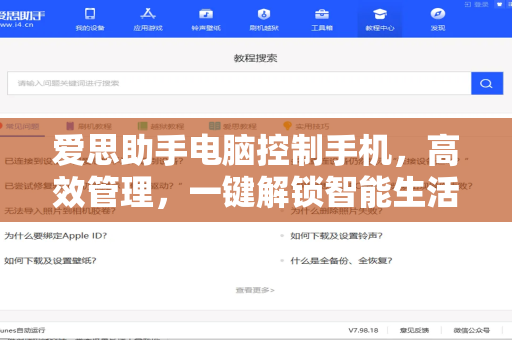
当用户需要批量导入照片或音乐时,通过电脑端的爱思助手,只需拖拽文件即可完成,避免了手机反复插入数据线的繁琐。爱思助手下载后,其“投屏直播”功能允许用户将手机屏幕实时投射到电脑上,方便演示、教学或远程协助。
关键点: 爱思助手不仅支持iOS设备,还兼容部分安卓机型,但核心优势仍在于苹果生态的深度整合,如无需越狱即可安装第三方应用、管理苹果账号等。
爱思助手下载与安装教程
要体验爱思助手电脑控制手机的功能,首先需要完成软件下载与安装,以下是详细步骤:
1 电脑端下载
请访问爱思助手官网(推荐使用最新版本),在首页点击“下载Windows版”或“macOS版”,注意避免第三方下载站,以防软件被捆绑广告或病毒。
2 手机端准备
- iOS用户: 连接电脑后,需在手机上点击“信任此电脑”,并确保iTunes驱动正常。
- 安卓用户: 需开启“开发者模式”和“USB调试”,部分机型需安装驱动。
3 连接与控制
打开爱思助手,用数据线或Wi-Fi连接手机,连接成功后,左侧菜单栏会显示“设备管理”“应用游戏”等选项,点击“工具箱”,即可找到“电脑控制手机”功能模块,支持模拟点击、滑动、输入文字等操作。
小贴士: 如果连接失败,可尝试更换数据线或重启爱思助手服务进程,部分用户反馈,使用原装数据线连接更稳定。
电脑控制手机的实际应用场景
爱思助手电脑控制手机功能远不止于简单的投屏,以下是三大高频使用场景:
游戏与娱乐
通过电脑键盘和鼠标操作手机游戏(如《原神》《王者荣耀》),精准走位和技能释放效率更高,爱思助手支持自定义按键映射,甚至可一键连招。
办公与教学
在会议中进行手机操作演示,或远程指导父母使用手机,电脑端控制手机后,可录制操作步骤并生成视频教程,极大降低沟通成本。
数据抢救与修复
当手机屏幕碎裂或触控失灵时,通过电脑控制手机,可以备份联系人、照片等重要数据,甚至使用“系统修复”功能解决白苹果、卡死等故障。
注意: 此功能要求手机系统版本与爱思助手兼容,建议定期更新软件。
常见问题问答(FAQs)
Q1:爱思助手电脑控制手机是否收费?
A:基础控制功能免费使用,但部分高级功能(如远程协助、云备份)需要订阅会员,从爱思助手下载官方版本,无隐藏费用。
Q2:连接后手机提示“设备未授权”怎么办?
A:检查电脑是否安装iTunes驱动(iOS端),或安卓手机是否关闭了“USB调试”,若仍失败,可尝试在爱思助手官网下载驱动修复工具。
Q3:电脑控制手机有延迟吗?
A:局域网内使用Wi-Fi控制延迟约50-100ms,有线连接延迟更低,玩MOBA游戏建议使用有线连接,避免断流。
Q4:能否同时控制多台手机?
A:爱思助手免费版仅支持一台设备连接,付费版可管理多台,如需批量控屏,可查看爱思助手电脑控制手机的多设备方案。
Q5:如何确保隐私安全?
A:建议在独立网络环境下使用,避免连接公共Wi-Fi,首次连接时,手机端需手动授权,数据传输均采用加密协议。
安全性与使用建议
尽管爱思助手提供了强大的电脑控制手机功能,但用户仍需注意以下要点:
- 软件来源: 务必从爱思助手官方网站(如i4-ab.com.cn)下载,避免使用“绿色版”“破解版”,以防植入恶意程序。
- 权限管理: 控制手机期间,避免访问银行应用或输入密码,使用完毕后,及时在手机端断开连接并清除授权记录。
- 系统风险: 频繁使用爱思助手刷机或修改系统文件可能导致设备变砖,建议普通用户仅使用基础功能。
总结观点: 爱思助手是苹果与安卓用户的高效管理工具,尤其“电脑控制手机”功能在特定场景下能大幅提升效率,但需平衡便利性与安全,理性使用。
您可以全面掌握爱思助手的核心用途,并规避常见使用陷阱,如需进一步探索,请直接访问爱思助手下载页面获取最新版本。*