目录导读
- 爱思助手照片管理功能概述
- 为什么你需要清理iPhone照片?
- 爱思助手怎么删除照片?步骤详解
- 批量删除与智能筛选技巧
- 常见问题解答(QA)
- 爱思助手下载与安全使用提示
爱思助手照片管理功能概述
作为一款广受果粉欢迎的iOS设备管理工具,【爱思助手下载】后即可实现照片、视频、联系人等数据的批量备份与清理,许多用户在使用过程中会遇到“爱思助手怎么删除照片”的困惑——这款软件提供了比iPhone原生相册更灵活的照片管理方案,无论是单张删除、批量操作,还是按日期、相册分类清理,爱思助手都能轻松胜任。
小贴士:首次使用请通过官网https://www.i4-ab.com.cn/下载正版,避免第三方捆绑软件。
为什么你需要清理iPhone照片?
根据苹果官方数据,平均每位用户的iPhone中存储超过2000张照片,其中重复截图、模糊连拍、过期截屏占比高达30%,这些文件不仅占用宝贵的存储空间,还会拖慢iCloud同步速度,而通过爱思助手操作,你可以:
- 绕过iPhone“最近删除”30天保留期,永久删除无用照片
- 一键识别重复照片、相似图片(如连拍中的99%相同画面)
- 按文件大小排序,优先清理体积巨大的4K视频
爱思助手怎么删除照片?步骤详解
很多用户第一次打开爱思助手时会疑惑:爱思助手怎么删除照片才能既干净又高效?按照以下3步操作:
步骤1:连接设备并进入照片管理
将iPhone通过数据线连接电脑,打开【爱思助手下载】后的软件,在首页点击“照片”图标,系统会自动加载你的相册列表(包含“相机胶卷”、“个人收藏”、“已删除”等分类)。
步骤2:选择目标照片
- 单张删除:直接点击照片右上角的“删除”按钮(红色图标)
- 批量删除:按住Ctrl键(Windows)/ Command键(Mac)点击多张照片,或点击左上角“全选”
- 按筛选删除:点击“筛选”按钮,可按“截图”、“视频”、“自拍”等类别快速定位
步骤3:执行永久删除
选择完毕后,点击上方“删除”按钮,系统会弹出确认框——注意:这里直接删除会跳过“最近删除”文件夹,彻底释放空间,确认后照片即刻消失,无法通过iPhone相册恢复(建议先备份重要照片)。
关键点:爱思助手删除的照片不会进入iPhone的“最近删除”文件夹,安全性更高,但也需确认无二次使用需求。
批量删除与智能筛选技巧
针对“爱思助手怎么删除照片”的高阶需求,爱思助手提供了3种实用模式:
-
重复照片清理:
点击“工具”中的“重复照片扫描”,软件会自动识别完全相同的图片(如微信保存多次的同一张表情包),扫描结果按“重复组”显示,你只需勾选保留1张即可。 -
按日期区间删除:
在照片列表顶部,点击“日期”筛选器,设为“2023年1月之前”,再全选删除——适合清理旧截图、过期促销海报。 -
跨相册移动与删除:
若只想删除“相机胶卷”中某类照片,可以先用爱思助手将照片移动到临时相册,再统一删除原相册内容。
常见问题解答(QA)
Q1:爱思助手怎么删除照片后,iPhone上还能恢复吗?
A:不可以,爱思助手直接删除的照片会绕过iPhone的“最近删除”机制,彻底从设备中移除,建议删除前通过爱思助手的“导出”功能备份到电脑。
Q2:删除照片会影响iCloud同步吗?
A:会,如果开启“iCloud照片图库”,爱思助手删除的照片会同步更新到iCloud云端,关闭iCloud同步后,删除仅限本机。
Q3:找不到“爱思助手怎么删除照片”的批量按钮?
A:请确保你已选中至少1张照片,此时软件顶部工具栏才会显示“删除”按钮,如果未选中,该按钮为灰色不可点击。
Q4:爱思助手下载后打不开照片管理页面?
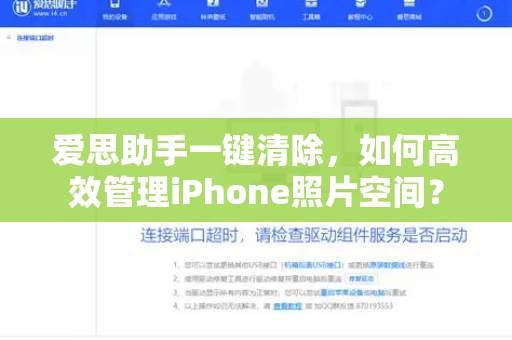
A:新版爱思助手在“工具箱”中整合了“照片管理”组件,若未显示,可尝试点击“工具箱→更多→照片管理→安装组件”,建议通过https://www.i4-ab.com.cn/获取最新版本。
爱思助手下载与安全使用提示
想要高效管理照片,首先得通过正规渠道完成爱思助手下载。
- 唯一官网:i4-ab.com.cn(可点击直接访问),避免从第三方站点下载带广告或捆绑软件的风险版本
- 安装时关闭杀毒软件误报(部分安全软件会误判管理工具为“未知应用”)
- 首次使用需在iPhone上信任“电脑证书”:连接设备后,手机弹出“信任此电脑”时点击“信任”
额外提醒:爱思助手怎么删除照片的核心优势在于“一次操作永久释放”,但千万别在未备份珍贵影像的情况下批量删除。“一次删除,无法还原”——这是对用户最大的善意警告。
通过以上步骤,你已经掌握了【爱思助手下载】后最核心的功能之一——照片删除与空间优化,无论是清理重复截图还是大体积视频,爱思助手都能让管理效率翻倍,若遇到其他操作问题,可随时回到官网查看帮助文档或社区教程。
(完)