目录导读
- 什么是爱思助手数据备份? – 核心功能解析
- 为什么要使用爱思助手进行数据备份? – 对比iTunes与iCloud的优劣
- 爱思助手数据备份操作步骤 – 图文详解全流程
- 常见问题与解答 – 用户最关心的5个备份疑问
- 备份后数据恢复与安全建议 – 让数据万无一失
什么是爱思助手数据备份?
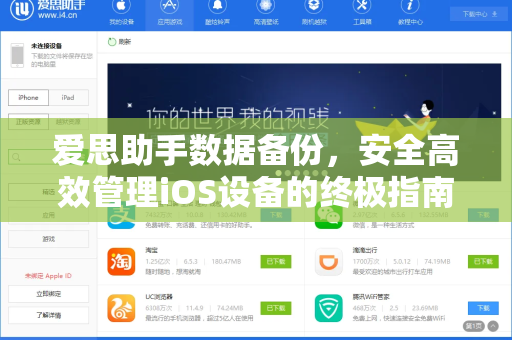
爱思助手是一款专为iOS设备设计的第三方管理工具,其数据备份功能允许用户将iPhone、iPad或iPod touch中的照片、通讯录、短信、应用数据、系统设置等完整保存到电脑或外部存储设备,与苹果官方工具不同,爱思助手支持选择性备份,即用户无需备份整个设备,仅勾选需要保护的数据类型,大幅提升效率。
核心优势:
- 支持备份微信聊天记录、游戏存档等应用内数据
- 备份速度比iTunes快30%以上
- 兼容Windows与macOS系统
为什么要使用爱思助手进行数据备份?
对比iTunes的三大痛点
| 功能 | iTunes | 爱思助手数据备份 |
|---|---|---|
| 选择性备份 | ❌ 必须全量备份 | ✅ 自由勾选数据项 |
| 备份速度 | 较慢(尤其大文件) | 快(增量备份机制) |
| 备份文件查看 | 需手动定位隐藏目录 | 直接浏览/导出备份文件 |
对比iCloud的四大不足
- 免费空间仅5GB,而一次完整备份常需10-50GB
- 依赖网络:上传/下载受网速影响,大文件易中断
- 无法备份应用内数据(如游戏进度、聊天记录)
- 恢复时不可选:只能全量恢复,无法单独提取某类数据
爱思助手完美解决了以上问题,尤其适合需要定期备份敏感数据或更换设备前做数据迁移的用户,立即通过爱思助手下载获取最新版本,体验高效备份。
爱思助手数据备份操作步骤
第一步:连接设备并启动软件
- 安装爱思助手(建议从官网获取最新版)
- 使用数据线连接iPhone/iPad至电脑
- 在弹出的设备信任窗口中点击“信任”
第二步:进入备份功能
- 点击软件左侧的“工具箱”
- 选择“数据备份”模块
第三步:选择备份内容
- 系统数据:通讯录、短信、备忘录、日历等
- 应用数据:微信、QQ、WhatsApp、相册等
- 多媒体:照片、视频、音乐(支持无损格式)
技巧:勾选“备份应用文档”可保存游戏存档或聊天记录
第四步:开始备份
- 点击“立即备份”按钮
- 等待进度条完成(过程需保持设备连接)
- 备份完成后,文件自动保存在“备份管理”路径下
常见问题与解答(FAQ)
问:爱思助手数据备份是否支持加密?
答:支持,软件内置“备份加密”功能,可设置密码保护备份文件,防止未授权访问。
问:备份文件可以迁移到另一台电脑吗?
答:可以,备份文件默认存储在电脑本地,用户可手动复制到其他设备,再用爱思助手恢复。
问:备份后如何单独导出微信聊天记录?
答:在“数据恢复”模块选择“微信聊天记录”,即可将备份中的对话内容导出为PDF或HTML格式。
问:备份过程会覆盖原有数据吗?
答:不会,爱思助手采用增量备份机制,新备份仅添加或更新差异部分,旧文件自动保留。
问:免费版和付费版备份功能有区别吗?
答:免费版支持完整备份与恢复,付费版额外提供云端备份、定时自动备份等高级功能。
备份后数据恢复与安全建议
恢复数据三步走
- 打开爱思助手 → “工具箱” → “数据恢复”
- 在备份列表中选中需要恢复的文件
- 勾选目标数据,点击“恢复到设备”
五条安全守则
- 定期备份:建议每月至少一次完整备份,重要更新前后追加一次
- 校验完整性:备份完成后,随机恢复1-2个文件验证可用性
- 多重存储:将备份文件复制至移动硬盘或NAS,防止单点故障
- 加密管理:对包含隐私的备份设置密码,避免泄露
- 升级维护:及时更新软件版本,获取最新安全补丁
通过本文的详细指南,你已掌握爱思助手数据备份的全流程操作与核心安全策略,无论你是想转移旧手机数据,还是为日常使用增添一道保护,这款工具都能以更灵活、更高效的方式满足需求,立即访问爱思助手下载体验吧!
版权声明:除非特别标注,否则均为本站原创文章,转载时请以链接形式注明文章出处。