目录导读
- 爱思助手文件管理功能概览——了解核心能力
- 如何高效使用文件管理模块——操作指南与技巧
- 常见问题与实用问答——解决用户疑惑
- 下载与安装注意事项——安全使用建议
爱思助手文件管理功能概览
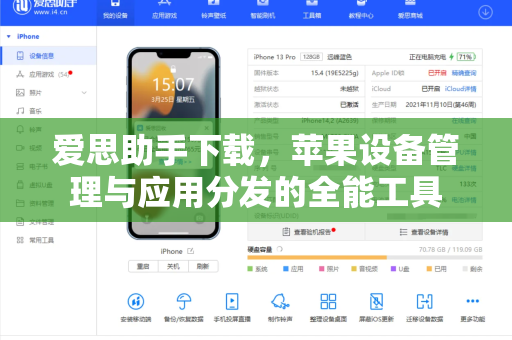
对于iPhone、iPad用户而言,文件管理一直是iOS系统相对封闭的痛点。爱思助手下载后提供的文件管理模块,正是为了解决这一难题而生,它打破了苹果设备与电脑之间的数据壁垒,让用户能够像操作USB设备一样,直观地浏览、导入、导出设备中的各类文件。
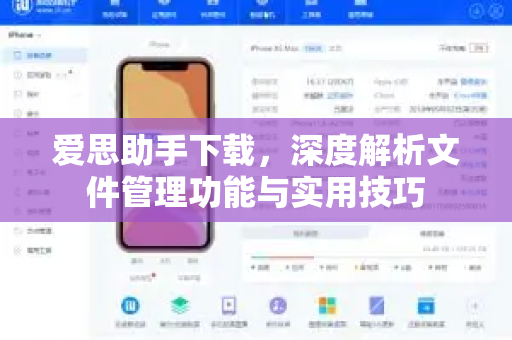
爱思助手文件管理的核心能力包括:应用文件浏览、照片视频批量传输、系统级文件访问(需越狱或官方支持)、备份恢复中的文件提取等,与iTunes的复杂流程不同,该功能采用图形化界面,左侧为设备目录树,右侧为文件预览区,用户可直接拖拽文件完成操作。
值得关注的是,该模块支持爱思助手下载后的多平台同步,无论是Windows还是macOS系统,都能获得一致的操作体验,对于需要频繁管理iOS设备文件的用户(如摄影师、视频创作者、办公人员),这大大提升了工作效率。
如何高效使用文件管理模块
应用文件管理
在爱思助手文件管理界面中,选择“应用游戏”分类,点击任意应用即可查看其沙盒文件,微信聊天中的已接收文档、游戏存档数据等均可导出到电脑。
照片与视频批量操作
传统方式下,将iPhone照片导入电脑需逐张勾选,通过爱思助手下载后的文件管理,可直接按日期、相册分类全选导出,同时支持HEIC格式自动转换为JPEG,解决兼容性问题。
系统文件深度访问(高级用户)
对于越狱设备或已开启开发者模式的iOS设备,爱思助手文件管理可访问系统根目录,用户可修改系统文件、替换字体或进行数据恢复,需要注意的是,此操作需具备一定技术基础,误操作可能导致系统异常。
备份文件提取
当您使用iTunes或iCloud备份后,可以通过爱思助手下载的文件管理功能,从备份中单独提取通讯录、短信、备忘录等数据,无需恢复整个备份。
常见问题与实用问答
问:爱思助手文件管理支持哪些文件类型?
答:几乎所有常见文件格式,包括文档(PDF、Word、Excel)、图片(JPEG、PNG、HEIC)、视频(MP4、MOV)、音频(MP3、AAC)以及应用安装包(IPA),对于加密或专有格式,需配合特定应用打开。
问:如何通过爱思助手文件管理传输大文件?
答:建议使用有线连接,在爱思助手下载后,通过USB数据线连接设备,文件传输速度可达30-50MB/s,若使用WiFi连接,建议在5GHz频段下操作,避免干扰。
问:从文件管理导入的视频在手机上无法播放怎么办?
答:iOS系统对视频编码有严格限制,推荐使用MP4格式(H.264编码),若为MKV或AVI文件,可通过爱思助手下载的“视频转换”功能进行格式转码。
问:文件管理中的“回收站”有何作用?
答:爱思助手文件管理内置回收站机制,删除的文件会暂存7天,期间可恢复,此功能可防止误删重要数据,但需注意回收站占用设备存储空间。
问:能否通过爱思助手文件管理直接从iOS设备备份到电脑?
答:可以,在文件管理界面选择“备份/恢复”功能,可将设备全部数据(含应用、设置、媒体文件)备份至电脑,此功能尤其适合换机前的数据迁移。
问:为何某些系统文件夹无法访问?
答:iOS系统安全限制导致,需越狱或使用开发者模式解锁权限,但爱思助手下载的常规功能已能满足绝大多数用户需求,不建议普通用户尝试突破系统限制。
下载与安装注意事项
- 官方渠道优先:建议通过爱思助手下载获取最新版本,避免第三方修改版带来安全风险。
- 驱动安装:首次连接设备时,需安装iTunes驱动或爱思助手专用驱动,确保系统识别。
- 权限授权:iOS设备首次连接会弹出“信任此电脑”提示,请确认后操作。
- 版本兼容性:iOS 16及以上版本对文件管理有变化,请确保爱思助手下载版本支持当前系统。
爱思助手下载后的文件管理功能,已从单纯的传输工具进化为iOS设备数据管理中心,无论是日常备份、应用数据提取还是多媒体文件管理,都能提供一站式解决方案,建议用户定期使用该功能清理设备缓存、备份重要数据,让iOS设备始终保持最佳状态。
提示:具体操作步骤可能因软件版本与iOS系统更新有所差异,建议在爱思助手下载后参考官方帮助文档。
标签: 实用技巧