📖 目录导读
- 爱思助手下载简介:了解这款iOS管理工具的核心价值
- 爱思助手视频转换功能详解:从格式支持到操作流程
- 爱思助手下载与安装指南:安全获取正版软件的步骤
- 视频转换常见问题答疑:用户最关心的Q&A集合
- 效率提升技巧:如何让视频转换更高效
- 总结与建议:选择爱思助手的理由
爱思助手下载简介
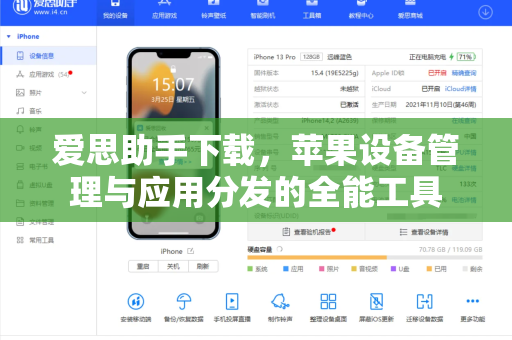
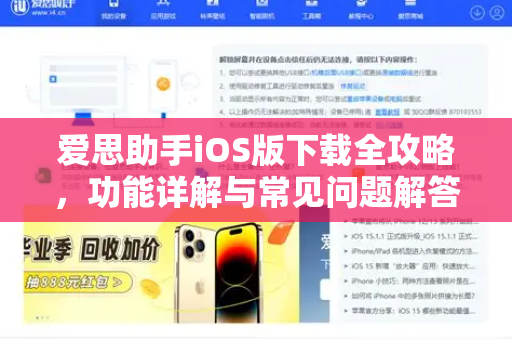
在iOS设备管理工具领域,爱思助手下载一直以功能全面、操作便捷著称,作为一款集设备管理、数据备份、应用下载与多媒体处理于一体的综合性工具,它尤其受到需要频繁处理视频文件的用户青睐。爱思助手视频转换功能更是在众多同类工具中脱颖而出,成为用户转换视频格式、调整视频参数的首选方案。
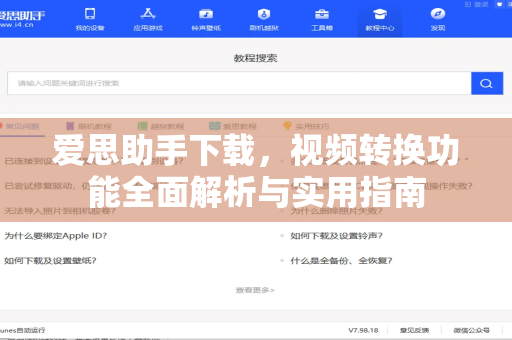
爱思助手下载后,用户不仅能享受到一键刷机、设备越狱等专业功能,更能利用其内置的视频转换模块,轻松实现视频格式的跨平台适配,无论是将MKV转为MP4,还是调整视频分辨率以适应不同设备,这款工具都能提供流畅的体验。
爱思助手视频转换功能详解
1 支持格式一览
爱思助手视频转换功能支持目前主流的视频格式,包括但不限于:
- 输入格式:MP4、AVI、MKV、MOV、WMV、FLV、3GP、RMVB等
- 输出格式:MP4、MOV、M4V、AVI、WMV、FLV、3GP等
2 核心转换特性
高画质无损转换
采用先进的编码技术,确保在转换过程中视频质量损失最小化,用户可根据需求选择“高质量”、“平衡”或“高速”三种模式。
批量处理能力
支持同时导入多个视频文件进行批量转换,大幅提升工作效率,对于需要处理大量视频素材的用户来说,这一功能尤为重要。
自定义参数调节
可手动调整分辨率、比特率、帧率、编码器(H.264/H.265)、宽高比等参数,满足专业用户的个性化需求。
设备预设优化
内置针对iPhone、iPad、iPod touch、安卓设备、智能电视等不同终端的预设方案,一键选择即可自动匹配最佳参数。
3 操作步骤:从爱思助手下到视频转换
- 完成爱思助手下载并安装
- 连接iOS设备(或选择不连接设备,仅使用工具)
- 进入“工具箱”或“多媒体”模块
- 找到“视频转换”功能入口
- 点击“添加文件”导入需要转换的视频
- 选择输出格式及参数设置
- 点击“开始转换”等待处理完成
爱思助手下载与安装指南
为确保软件安全性与功能完整性,建议通过官方渠道获取,以下是标准下载安装步骤:
1 下载前须知
- 确认操作系统为Windows 7及以上版本,或macOS 10.12以上
- 预留至少500MB硬盘空间用于程序安装
- 关闭正在运行的杀毒软件(部分安全软件可能误报)
2 安装流程
- 访问爱思助手下载页面
- 选择对应系统版本(Windows/Mac)
- 双击安装包,按照向导提示完成安装
- 首次启动时,允许程序获取必要的系统权限
- 连接iOS设备即可自动识别
视频转换常见问题答疑
Q1:爱思助手视频转换支持4K视频吗?
A:支持。爱思助手视频转换功能可以处理4K分辨率(3840x2160)的视频文件,建议在转换时选择H.265编码,可在保持画质的同时有效控制文件大小,转换过程中若出现卡顿,可尝试降低帧率至30fps或启用硬件加速。
Q2:转换后的视频文件为什么比原文件大?
A:这通常是因为在参数设置中选择了过高的比特率或分辨率,建议按以下方案优化:
- 检查输出格式是否与源文件不同(如MOV转MP4可能因封装差异导致体积变化)
- 适当降低比特率(例如从10Mbps调至6Mbps)
- 确保未勾选“保持原分辨率”而实际设备屏幕较小的情况
Q3:爱思助手视频转换支持字幕嵌入吗?
A:支持,在转换设置界面中,可以添加外部字幕文件(SRT、ASS、SSA格式)或选择视频内嵌字幕,需要注意的是,部分复杂的特效字幕(ASS格式)可能在转换后出现位置偏移,建议使用SRT格式作为首选。
Q4:转换速度太慢怎么办?
A:可尝试以下优化方法:
- 在设置中开启“硬件加速”功能(需显卡支持)
- 关闭占用系统资源的后台程序
- 选择“高速”转换模式(画质会略有牺牲)
- 将视频拆分为多个片段分批转换
- 升级电脑硬件(增加内存、更换SSD硬盘)
Q5:爱思助手视频转换后视频没有声音?
A:这通常是音频编码问题,请检查:
- 源文件音频编码格式是否被支持(如DTS格式需额外解码器)
- 在设置中确认“音频流”选项未被禁用
- 尝试输出格式选择“MP4”,音频编码选择“AAC”
效率提升技巧
1 预设方案定制
建议为不同使用场景创建专属预设:
- 社交分享:720P分辨率,1.5Mbps比特率,H.264编码
- 设备存储:1080P分辨率,H.265编码,降低帧率至24fps
- 演示播放:保持原画质,仅转换格式为广泛兼容的MP4
2 任务队列管理
利用批量转换功能时,建议按以下顺序排列任务:
- 优先处理时效性高的文件
- 相同输出格式的文件集中处理
- 大文件安排在空闲时段转换
3 视频预处理
在导入前进行简单预处理可提升转换质量:
- 修剪掉不必要的片头片尾
- 裁切画面避免黑边
- 调整音量统一标准(如-12dB)
总结与建议
爱思助手下载后,其视频转换功能展现出了强大的实用性与灵活性,无论是日常视频处理需求,还是专业级的多媒体内容制作,这款工具都能提供可靠的解决方案,核心优势体现在:
- 格式兼容性广:覆盖几乎所有主流视频格式
- 操作门槛低:新手也能快速上手
- 参数可调性高:满足高级用户精细控制的需求
- 批量处理高效:节省重复操作时间
- 设备适配性强:预设方案简化跨平台转换流程
在使用过程中,建议用户根据实际需求合理选择参数,在画质、文件大小和转换速度之间找到最佳平衡点,对于有特殊需求的用户,可以参考官方帮助文档或社区教程获取更详细的操作指导。
特别提示:在进行视频转换时,请确保已获取视频的合法使用授权,尊重原创内容版权。