目录导读
- 什么是爱思助手黑屏修复功能
- 手机黑屏常见原因分析
- 如何使用爱思助手进行黑屏修复
- 爱思助手黑屏修复的注意事项
- 常见问题与专业解答(FAQ)
- 总结与最佳实践建议
什么是爱思助手黑屏修复功能
在日常使用iPhone或iPad时,很多用户都曾遇到过设备突然黑屏、无法开机或屏幕卡死在开机画面的情况,这时,爱思助手黑屏修复功能便成为最有效的解决方案之一,作为一款专业的iOS设备管理工具,爱思助手集成了系统修复模块,能够在不丢失数据的前提下,修复因系统文件损坏、固件更新失败或越狱错误导致的黑屏问题。
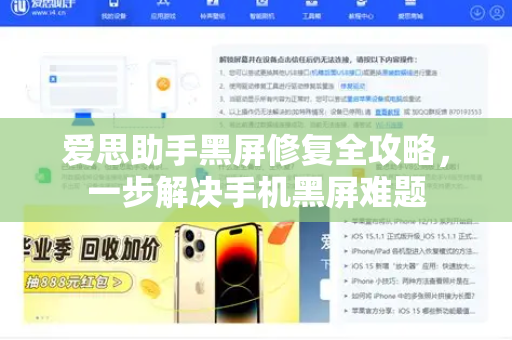
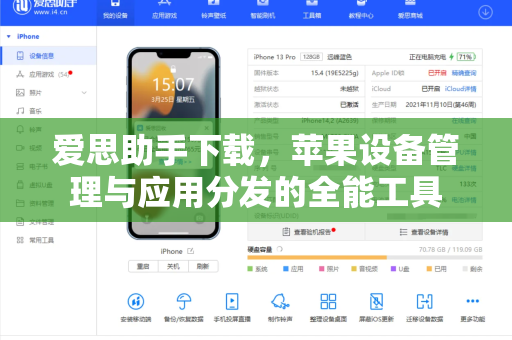
通过爱思助手,用户可以一键进入修复模式,自动检测设备故障类型,并下载适配的固件进行恢复,相比传统的iTunes恢复模式,爱思助手操作更直观,且支持保留用户数据修复,大大降低了数据丢失风险,若您还未安装此工具,不妨先进行爱思助手下载,获取最新版本以便后续使用。
手机黑屏常见原因分析
在使用爱思助手黑屏修复功能前,了解黑屏原因有助于选择正确的修复方式,以下是几种典型场景:
- 系统更新中断:升级iOS过程中断电或连接不稳定,导致系统文件损坏。
- 越狱冲突:越狱后安装不兼容插件,引发系统底层崩溃。
- 硬件故障:屏幕排线松动、电池耗尽或主板短路等物理问题,需送修处理。
- 存储空间满:系统无法写入临时文件,导致启动循环黑屏。
对于前三类软件层面问题,爱思助手多数情况可完美解决;若为硬件故障,爱思助手也能辅助检测并提示您联系专业维修。
如何使用爱思助手进行黑屏修复
以下是使用爱思助手进行黑屏修复的详细步骤,请确保已提前完成爱思助手下载并安装至电脑端:
第一步:进入修复模式
- 将黑屏的iPhone/iPad通过数据线连接电脑。
- 打开爱思助手,点击顶部“工具箱”选项卡。
- 选择“黑屏修复”功能(部分版本显示为“系统修复”)。
第二步:选择修复类型
爱思助手提供两种模式:
- 标准修复:保留用户数据,修复大部分软件故障,成功率约80%。
- 深度修复:会清除所有数据(类似刷机),但能解决顽固性黑屏问题,建议先尝试标准模式。
第三步:下载并刷入固件
- 软件自动检测设备型号并匹配官方固件。
- 点击“立即修复”,等待固件下载完成(约2-10分钟,取决于网络速度)。
- 刷机过程中切勿断开连接,完成后设备将自动重启。
第四步:验证修复结果
若设备正常亮屏,说明修复成功;若仍黑屏,可尝试更换数据线或USB接口重试一次,若多次失败,请参照下文FAQ中的硬件排查方法。
爱思助手黑屏修复的注意事项
为确保修复成功并避免二次损坏,请留意以下几点:
- 数据备份:深度修复会清空设备,修复前尽量提前备份(可通过“工具箱”中的“备份/恢复”功能提前操作)。
- 网络稳定:固件体积约为2-6GB,建议使用高速WiFi,避免中途中断。
- 数据线选择:务必使用原装或MFi认证数据线,劣质线材易导致通信失败。
- 关闭安全软件:部分杀毒软件可能误拦截爱思助手的驱动安装,建议临时关闭后重试。
常见问题与专业解答
问:爱思助手黑屏修复会损坏硬件吗?
答:不会,爱思助手仅对系统软件层进行操作,不涉及硬件电路,若修复后仍黑屏,建议将设备送往检测机构分析。
问:修复过程中显示“恢复模式失败”怎么办?
答:尝试以下顺序:1. 更换电脑USB接口或数据线;2. 重启爱思助手再试;3. 手动将设备进入DFU模式,爱思助手会自动识别。
问:使用爱思助手修复后,数据真的能全部保留?
答:标准修复模式下,照片、联系人、应用数据等基本保留,但为保险起见,建议在修复前使用爱思助手的“备份”功能单独导出重要数据。
问:我的手机进水后黑屏,用爱思助手能修吗?
答:进水属于硬件短路范畴,爱思助手无法修复,请立即关机并送修,切勿通电尝试软件修复。
总结与最佳实践建议
爱思助手黑屏修复功能是解决iOS设备软件级黑屏问题的首选工具,尤其适合普通用户自行操作,建议每位iPhone用户提前完成爱思助手下载,并定期备份数据,以防意外发生。
最佳实践建议:
- 每月使用爱思助手进行一次系统体检,提前发现潜在问题。
- 越狱前务必通过爱思助手备份全部数据。
- 将爱思助手设为默认设备管理工具,替代iTunes执行刷机、修复等操作。
通过本文的详细指导,相信大部分黑屏问题都能迎刃而解,工具虽好,但预防胜于修复,养成良好的数据管理习惯才是长久之道,若您遇到更多疑难,欢迎在评论区留言交流。
标签: 黑屏修复