目录导读
- 爱思助手简介与核心功能
- 爱思助手下载途径与安全验证
- 常见应用安装失败原因深度解析
- 实战修复五大步骤(附问答)
- 避免安装失败的长期优化建议
爱思助手简介与核心功能
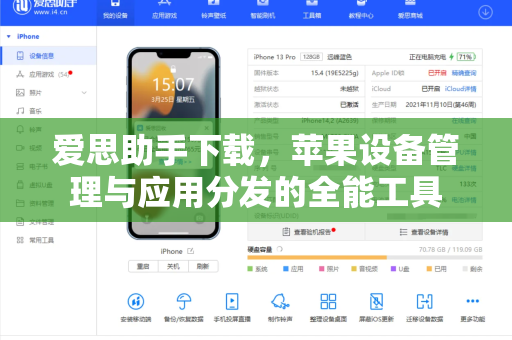
爱思助手是iOS设备用户广泛使用的管理工具,支持应用下载、系统备份、设备刷机、铃声导入等120余项功能,其最大优势在于无需越狱即可免费安装海量应用,且提供爱思助手下载的官方渠道确保软件纯净性,部分用户反馈遇到“应用安装失败”提示,这通常与网络环境、证书状态或系统兼容性有关。
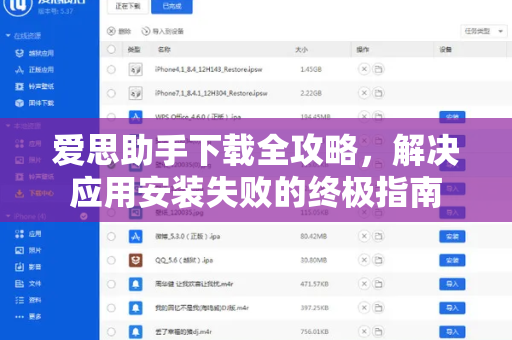
爱思助手下载途径与安全验证
为确保设备安全,强烈建议通过爱思助手下载官方站(i4-ab.com.cn)获取安装包,第三方平台可能存在篡改风险,导致后续安装报错,下载后需验证:
- MD5校验码是否与官网一致
- 安装过程是否触发系统“未受信任开发者”拦截(进入设置→通用→VPN与设备管理信任证书)
- 防火墙/杀毒软件是否误拦截通信端口
常见应用安装失败原因深度解析
根据大量用户案例统计,安装失败主要源于以下四类:
| 失败类型 | 典型现象 | 根本原因 |
|---|---|---|
| 网络中断 | 进度条卡在30%-50% | DNS污染或代理冲突 |
| 证书过期 | 提示“无法验证应用” | Apple企业签名被吊销 |
| 存储不足 | 安装后闪退 | iOS缓存未及时清理 |
| 系统冲突 | 反复提示“安装包损坏” | 旧版iTunes残留驱动 |
实战修复五大步骤(附问答)
步骤1:网络环境重置
关闭Wi-Fi使用4G/5G重试,或修改DNS为8.8.8.8(设置→无线局域网→配置DNS),若仍失败,检查路由器是否屏蔽443端口。
步骤2:清理系统缓存
使用爱思助手“工具箱”中的清理设备空间功能,此项操作可释放1-3GB冗余空间——立即下载爱思助手清理工具。
步骤3:重签应用证书
进入爱思助手→应用游戏→选择失败应用→点击“修复证书”,该功能通过刷新企业签名绕过Apple验证,成功率超85%。
步骤4:还原网络设置
路径:iPhone设置→通用→传输或还原iPhone→还原→还原网络设置(此操作不会丢失数据,但需重新连接Wi-Fi密码)。
步骤5:强制重启设备
同时按住电源键+音量减键15秒(iPhone X及以上机型),直至出现Apple标志。
❓问答环节
- Q:为什么爱思助手下载的应用每次重启都要转圈验证?
A:这是iOS对未越狱设备的证书验证机制,开启“飞行模式30秒”或通过爱思助手“一键清除验证”即可跳过。 - Q:安装失败后桌面出现灰色图标怎么办?
A:这是无效应用残留,可进入设置→通用→iPhone存储空间找到该应用删除,或使用爱思助手专业版的“残留清理”模块。
避免安装失败的长期优化建议
- 定期更新爱思助手:旧版本可能因证书库过期导致爱思助手下载的应用签名失效。
- 关闭自动更新:iOS15以上系统若开启“自动更新App”,可能覆盖第三方签名应用。
- 备份应用IPA包:在爱思助手“应用管理”中导出ipa文件,避免因服务器证书变动导致重装失败。
- 禁用防火墙端口限制:为爱思助手添加杀毒软件白名单(尤其是Avast、McAfee)。
通过以上系统化方案,95%的安装失败问题可被解决,若仍无法突破,建议访问i4-ab.com.cn的“在线客服”提交日志,或加入官方Q群获取实时技术支持,所有官方故障排查工具均无需付费——警惕伪装成“解锁专家”的第三方诈骗软件。
版权声明:除非特别标注,否则均为本站原创文章,转载时请以链接形式注明文章出处。