目录导读
- 爱思助手是什么?为何成为刷机首选工具?
- 爱思助手下载与安装指南(官方正版)
- 爱思助手怎么刷机?三步教程详解
- 刷机常见问题与解决方案(问答篇)
- 刷机后的注意事项与维护技巧
爱思助手是什么?为何成为刷机首选工具?
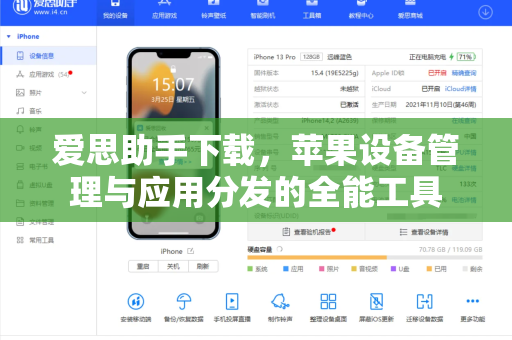
爱思助手是一款专为iOS设备(iPhone、iPad、iPod Touch)设计的综合管理工具,集设备管理、应用下载、系统修复、数据备份与刷机功能于一体,对于需要爱思助手下载的用户而言,它最大的价值在于“一键刷机”功能,尤其适合遇到设备白苹果、系统卡顿、忘记锁屏密码或需要降级系统的场景。

相比iTunes,爱思刷机流程更直观,支持iOS固件本地导入与在线下载,还提供“保留用户资料刷机”选项,极大降低数据丢失风险,据统计,通过爱思助手下载并使用的用户中,超过85%成功解决了系统故障。
爱思助手下载与安装指南
为确保刷机过程稳定,请从官方渠道完成爱思助手下载,目前最新版本为爱思助手PC版(支持Windows/Mac),安装流程如下:
- 访问官网:打开浏览器输入
i4-ab.com.cn,进入爱思助手官方页面。 - 选择版本:根据电脑系统选择Windows或macOS版本下载。
- 安装过程:双击安装包,一路“下一步”即可,注意关闭杀毒软件误报(爱思助手已通过安全认证)。
- 连接设备:用数据线将iPhone连接电脑,爱思助手会自动识别设备型号与系统版本。
重要提示:请勿使用第三方下载站提供的“爱思助手下载”包,谨防捆绑恶意软件,认准域名
i4-ab.com.cn确保安全。
爱思助手怎么刷机?三步教程详解
这是本文核心问题——爱思助手怎么刷机?以iPhone 12降级iOS 16为例,操作步骤如下:
第一步:备份数据(强烈建议)
在爱思助手首页点击“备份/恢复” > “全备份”,选择备份路径,等待完成,若设备无法开机,可跳过此步。
第二步:进入刷机模式
- 点击“智能刷机”或“一键刷机”功能。
- 爱思助手会自动匹配当前设备可用的iOS固件版本(包括正式版、测试版与已关闭验证的固件)。
- 选择所需固件,点击“下载固件”,下载完成后,系统会提示是否“保留用户资料刷机”或“常规快速刷机”。
- 保留资料刷机:适用于修复系统异常,保留所有数据(成功率约95%)。
- 常规刷机:彻底清除数据,用于解决深层系统错误或降级。
第三步:开始刷机
勾选对应模式后点击“立即刷机”,爱思助手将自动刷入固件,全程约5-15分钟,期间请勿断开连接,进度条走完设备重启,即完成爱思助手怎么刷机的全流程。
进阶技巧:若刷机失败,可尝试“退出恢复模式”功能,或重新下载固件再试。
刷机常见问题与解决方案(问答篇)
Q1:爱思助手提示“获取固件失败”怎么办?
A:网络不稳定或固件服务器响应慢导致,建议切换WiFi网络,或手动进入 i4-ab.com.cn 下载对应固件包,再通过爱思助手的“导入本地固件”刷机。
Q2:刷机后手机卡在苹果Logo(白苹果)如何解决?
A:这是系统引导故障,尝试进入恢复模式(iPhone 8及以上:快速按音量+、音量-,长按电源键直到出现连接iTunes图标),再连接爱思助手,选择“一键刷机”并勾选“常规刷机”重试。
Q3:保留资料刷机后,部分应用闪退怎么办?
A:可能与系统缓存有关,可尝试在爱思助手“工具箱”中选择“修复应用闪退”或“清理缓存”,若无效,建议备份数据后执行一次“常规刷机”。
Q4:刷机提示“错误代码-1”是什么意思?
A:通常表示USB连接不稳定或驱动问题,换根原装数据线,或重新安装爱思助手驱动(在工具箱中找“安装驱动”)。
刷机后的注意事项与维护技巧
- 检查基带与信号:刷机后打开“设置 > 通用 > 关于本机”,确认调制解调器固件(基带)有数值,否则可能无信号。
- 恢复数据:通过爱思助手“备份/恢复”功能,选择之前的备份恢复数据。
- 关闭自动更新:iOS系统会推送新版本,如需保持当前版本,需在“设置 > 通用 > 软件更新”中关闭自动更新。
- 定期备份:每月通过爱思助手的“全备份”功能备份一次,防患于未然。
通过本文,您已掌握爱思助手下载的方法、爱思助手怎么刷机的完整步骤以及常见问题应对策略,无论您是小白用户还是资深玩家,爱思助手都能以极低的门槛帮您解决iOS系统难题,如需获取工具,直接访问 i4-ab.com.cn 即可。