目录导读
- 爱思助手是什么?为何成为热门工具?
- 爱思助手下载与安装步骤详解
- 核心功能解析:爱思助手数据迁移如何操作?
- 常见问题与实用问答
爱思助手是什么?为何成为热门工具?
在iOS设备管理工具中,爱思助手下载已成为众多果粉的必备选择,这款软件集设备管理、应用下载、系统备份与恢复于一体,尤其以“爱思助手数据迁移”功能赢得用户青睐,无论是更换新iPhone,还是需要将旧设备中的联系人、照片、微信聊天记录等完整转移,爱思助手都能提供高效稳定的解决方案。
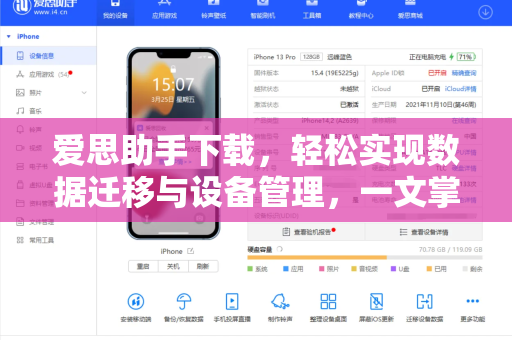
与iTunes相比,爱思助手操作更直观,无需了解复杂的同步逻辑;与iCloud相比,它不受网络速度和存储空间限制,真正做到“数据在手,随时迁移”,在搜索引擎中,“爱思助手下载”相关搜索量持续攀升,用户口碑普遍认为其是iOS数据管理的“全能选手”。
爱思助手下载与安装步骤详解
官方渠道获取
爱思助手下载的主要渠道为官网,用户可在浏览器中直接访问 i4-ab.com.cn,该站点提供Windows版和Mac版客户端,下载前请根据操作系统选择对应版本,建议优先从官网获取,避免第三方捆绑软件。
安装与首次配置
- Windows用户:双击下载的
.exe文件,按照提示完成安装,注意在安装过程中取消不必要的附加组件。 - Mac用户:将
.dmg文件拖入“应用程序”文件夹,首次打开时需在“安全性与隐私”中允许运行。 - 安装完成后,使用数据线将iPhone/iPad连接至电脑,爱思助手会自动识别设备并提示安装驱动,按提示操作即可。
核心功能入口
打开软件主界面,左侧菜单栏清晰展示了“应用游戏”“刷机越狱”“工具箱”等分类,而数据迁移相关的功能主要集中在“工具箱”内,方便用户快速定位。
核心功能解析:爱思助手数据迁移如何操作?
“爱思助手数据迁移”是该软件最受关注的功能之一,无论你是换机党还是备份控,以下步骤都能帮你轻松搞定:
备份旧设备数据
- 连接旧iPhone至电脑,打开爱思助手。
- 点击“工具箱”中的“备份/恢复数据”,选择“全备份”。
- 系统支持自定义备份内容:你可以勾选“照片”“通讯录”“备忘录”“微信聊天记录”等关键数据。
- 点击“立即备份”,等待进度条完成即可,备份文件默认保存在本地硬盘,也可手动指定位置。
恢复数据到新设备
- 断开旧设备,连接新iPhone,爱思助手会自动识别。
- 再次进入“备份/恢复数据”,选择“全恢复”。
- 在备份列表中找到刚刚完成的备份文件,点击“恢复”。
- 确认操作后,软件将自动把旧数据写入新设备,整个过程无需iCloud账号,不占网络流量,速度取决于数据量大小(例如50GB数据通常30分钟内完成)。
跨平台迁移技巧
- 如果旧设备是Android手机,爱思助手同样支持从安卓迁移数据至iPhone,只需在“工具箱”中找到“安卓数据迁移”选项,按引导操作即可。
- 迁移完成后,新iPhone中的联系人、短信、照片等会按照原有分类呈现,不会出现乱码或缺失。
常见问题与实用问答
问:使用爱思助手数据迁移会丢失原有数据吗?
答:不会,备份操作是复制原设备数据,绝不会删除旧设备中的任何内容,恢复时,新设备中原有的数据可能会被覆盖,建议提前备份好新设备的个性化设置。
问:迁移微信聊天记录总是失败怎么办?
答:首先确保手机和电脑连接稳定,数据线建议使用原装,在爱思助手的“工具箱”内找到“微信管理”,尝试单独备份和恢复微信数据,如果问题依旧,可更新软件至最新版本后重试。
问:爱思助手下载后是否收费?
答:基础功能完全免费,包括爱思助手下载、数据备份与恢复、应用安装等,部分高级功能(如一键刷机、虚拟定位)可能需要VIP付费,但日常数据迁移完全无需花钱。
问:新设备没有越狱,能否使用数据迁移功能?
答:当然可以,爱思助手的全备份和恢复功能无需设备越狱,仅需正常iOS系统即可操作,目前支持iOS 12至iOS 18全系列系统。
无论你是第一次接触爱思助手,还是希望彻底掌握其数据迁移技巧,本文都已为你梳理清晰,立刻从官网完成爱思助手下载,让你的每一部iPhone数据无缝衔接,从此告别换机烦恼。
标签: 数据迁移